
Anleitung für Veranstalter
Alles, was ihr einstellen könnt – Schritt für Schritt
Vom Konto bis zum Download aller Fotos: Hier ist jede Einstellung erklärt, in der Reihenfolge, in der ihr sie braucht. Die Bezeichnungen in „Anführungszeichen“ findet ihr genau so in eurem Konto.
Event anlegen
Name, Datum, Galerie-Wahl, Zahlungsmethode – in wenigen Minuten.
QR-Code verteilen
Tischaufsteller drucken oder Link per WhatsApp schicken.
Fotos herunterladen
Nach der Feier alles als ZIP – Fotos in Originalqualität.
Konto anlegen
- Auf der Startseite auf „Event anlegen“ (bzw. „Starten“) tippen und „Neues Konto erstellen“ wählen.
- Vor- und Nachname, E-Mail, Passwort (mindestens 8 Zeichen), Telefon und Anschrift eingeben – die Angaben erscheinen auf eurer Rechnung. AGB akzeptieren, fertig.
- Ihr bekommt eine E-Mail mit einem Bestätigungslink. Erst nach dem Klick darauf ist das Konto aktiv.
Event anlegen – der Assistent
Nach dem Login führt euch „Neues Event“ in sechs kurzen Schritten durch die Buchung. Mit „Zurück“ könnt ihr jederzeit korrigieren, gebucht wird erst ganz am Ende.
Schritt 1 – Name
Schritt 2 – Zeitraum
Schritt 3 – Kulanzzeit
Wie lange dürfen Gäste nach dem letzten Tag noch Fotos und Videos nachreichen?
| Keine | Download direkt nach dem letzten Tag |
| 1 Tag | Für Nachzügler am Tag danach |
| 2 Tage | Etwas Luft zum Nachreichen |
| 3 Tage | Empfohlen für Hochzeiten |
| 1 Woche | Viel Zeit zum Nachreichen |
| 2 Wochen | Maximum |
Wichtig: Der Download aller Bilder ist möglich, sobald die Kulanzzeit vorbei ist. Ihr könnt sie später auf der Event-Seite noch ändern, solange das Event läuft.
Schritt 4 – Galerie
Sollen eure Gäste die Bilder auch sehen?
- „Nur wir“ (Standard) – nur ihr seht die Fotos und Videos.
- „Galerie für Gäste“ – alle Gäste mit eurem QR-Code können schon während der Feier durch alle Fotos und Videos stöbern.
Bei „Galerie für Gäste“ bestätigt ihr einen kurzen Hinweis: Uploads werden nicht automatisch geprüft, und für die gezeigten Inhalte seid ihr als Veranstalter verantwortlich. Umschalten könnt ihr jederzeit auf der Event-Seite.
Schritt 5 – Zahlungsmethode
Schritt 6 – Zusammenfassung & Buchung
Eure Event-Seite im Überblick
Alles zu eurem Event findet ihr an einem Ort. Ganz oben:
- „Galerie öffnen“ – alle Fotos und Videos, live aktualisiert.
- „Gästemodus öffnen“ – die Kamera so, wie eure Gäste sie sehen. Ideal für ein Testfoto.
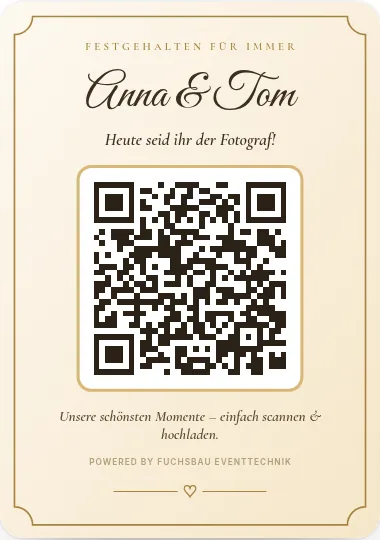
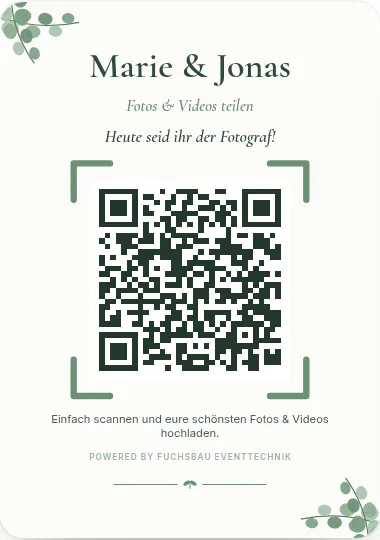
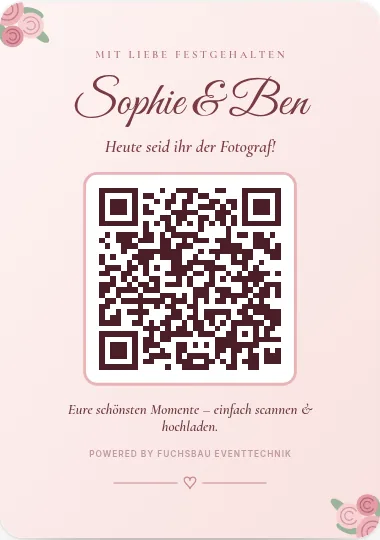
- „Druckvorlagen“ – Tischaufsteller und Karten mit eurem QR-Code.
Darunter steht alles direkt offen, ohne Aufklappen: „Gästeseite gestalten“, der Schalter „Online-Galerie für Gäste“ und die „Event-Einstellungen“. Daneben (auf dem Handy oben) QR-Code und Link, der Download und ein „Überblick“ mit Fotos, Videos, Preis und Terminen. Fehlt noch die Zahlungsmethode, seht ihr ganz oben einen Hinweis mit „Jetzt hinterlegen“.
QR-Code & Link teilen
- „QR-Code für Gäste“ – direkt auf der Event-Seite. Mit „QR als PNG“ oder „QR als SVG“ speichert ihr ihn für eigene Designs, Einladungen oder die Druckerei.
- „Link kopieren“ – für Einladungen, E-Mails oder eure Hochzeitswebsite.
- „Per WhatsApp teilen“ – schickt den Link mit einem kurzen Text an eure Gästegruppe.
Gästeseite gestalten
So begrüßt die Seite eure Gäste, wenn sie den QR-Code öffnen. In der Handy-Vorschau seht ihr jede Änderung sofort – übernommen wird sie mit „Speichern“.
Event-Bild
Text über dem Event-Namen
Stil des Bildes
| Weich | Ganzes Bild unscharf |
| Scharf | Bild klar, Verlauf unten |
| Textfeld | Nur die Text-Box unscharf |
| Rahmen | Bild wie ein Polaroid |
| Duoton | Bild in Marken-Farbe getönt |
Farben der Buttons
Tischaufsteller & Karten drucken
- Auf der Event-Seite „Druckvorlagen“ öffnen.
- Eine Vorlage wählen – sortiert nach Anlass: Hochzeit, Geburtstag & Jubiläum, Taufe/Kommunion & Familie, Firma & Verein, Feiertage, Party und Zeitlos.
- Das Format wählen: „3 Aufsteller“ oder „2 Aufsteller“ (zum Falten), „4 Karten A6“ oder „Aushang A4“. Alles passt auf normales A4-Papier.
- Unter „Texte anpassen“ jede Zeile umschreiben – ein leeres Feld blendet die Zeile aus. Mit dem Schalter für den Code entscheidet ihr, ob unter dem QR-Code auch der Event-Code mit Webadresse steht; ohne wird der QR-Code etwas größer. „Standardtexte wiederherstellen“ setzt alles zurück.
- Drucken – oder „Als PDF speichern“ bzw. „Als Bild (PNG) speichern“ für den Copyshop.
Während der Feier
- Live-Galerie: Jedes Foto erscheint in eurer Galerie, sobald es hochgeladen ist – ohne Neuladen.
- Galerie für Gäste an oder aus: Auf der Event-Seite unter „Online-Galerie für Gäste“ jederzeit umschaltbar.
- Schlechter Empfang? Kein Problem: Fotos warten auf dem Handy des Gastes und werden automatisch nachgeschickt, sobald wieder Netz da ist.
Ändern, beenden, löschen
„Event-Einstellungen“
„Veranstaltung jetzt beenden“
„Veranstaltung löschen“
Nach der Feier: alle Fotos herunterladen
- Sobald das Hochladen beendet ist (letzter Tag plus Kulanzzeit, oder nach „Veranstaltung jetzt beenden“), erscheint auf der Event-Seite „Alle Fotos & Videos herunterladen“.
- „Download (.zip)“ wählen. Ihr bekommt alle Fotos und Videos in voller Auflösung, ohne Wasserzeichen. Bei vielen Videos kann das Vorbereiten des ZIP einen Moment dauern.
Abrechnung & Zahlungsmethode
- Festpreis: 49 € pro Event, egal wie viele Gäste, Fotos oder Videos. Kein Abo.
- Wann wird abgebucht? Automatisch, sobald das Hochladen endet – planmäßig oder nach „Veranstaltung jetzt beenden“.
- Zahlungsmethode ändern: Unter „Abrechnung“ → „Zahlungsmethode ändern“. Eure bisherige Zahlungsmethode bleibt aktiv, bis die neue bestätigt ist – ein laufendes Event ist also nie ohne Zahlungsmethode.
- Abbuchung fehlgeschlagen? Wir melden uns per E-Mail und versuchen es automatisch erneut.
Konto & Passwort
Unter „Konto“ pflegt ihr eure Angaben (Name, Firma, Telefon, Anschrift) – sie erscheinen auf euren Rechnungen. Im Bereich „Sicherheit“ ändert ihr euer Passwort mit „Passwort ändern“.
Tipps für viele Fotos
- Auf jeden Tisch einen Aufsteller – und einen an Bar, Eingang oder Fotowand.
- Den Link schon vorab in die Einladung oder Gästegruppe schicken.
- Kurz bei der Begrüßung oder Rede erwähnen: „Scannt den Code auf euren Tischen!“
- Ein persönliches Event-Bild macht die Gästeseite sofort als eure erkennbar.
- Bei Hochzeiten 3 Tage Kulanzzeit wählen – viele Gäste schauen ihre Bilder erst am Tag danach durch.
Noch eine Frage offen?
Schreibt uns an info@fuchsbau-eventtechnik.de oder ruft an: 04963 3067624